Le guide ultime pour bien préparer son fichier d’impression
Vous vous posez 1000 questions ou vous ne comprenez pas pourquoi votre fichier d’impression n’est pas validé par la PAO ? Découvrez comment réussir son fichier d’impression pour un résultat fidèle à ce que vous envisagez. Notre guide se compose de 4 parties pour créer son visuel d’impression.
1. La gestion des marges de sécurité et des fonds perdus.
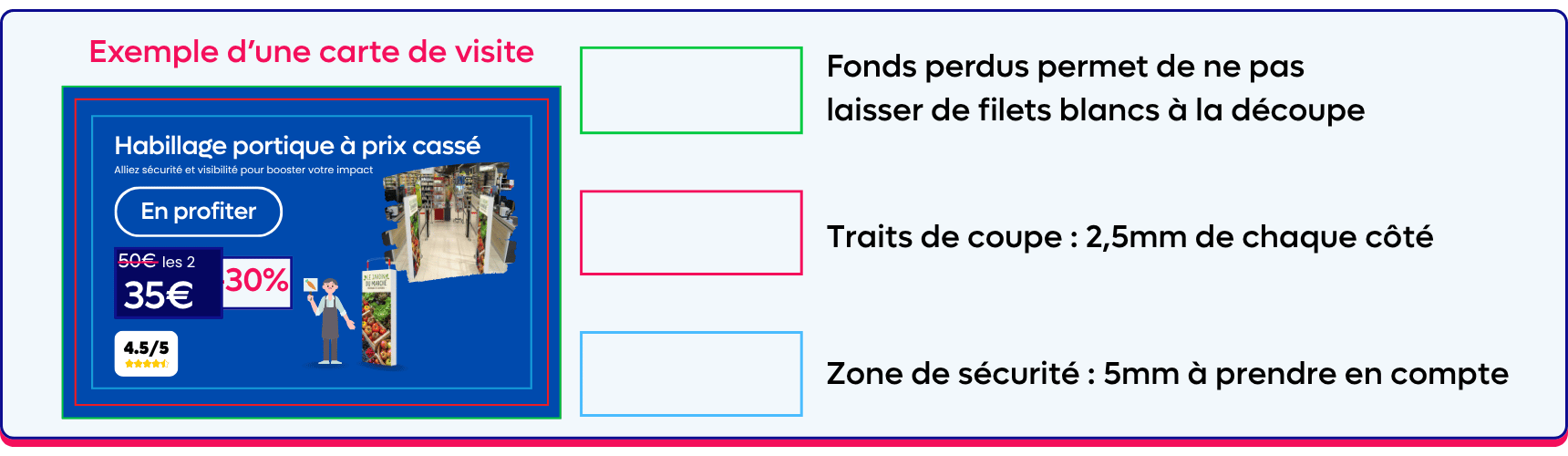
L’étape la plus technique et critique pour une impression réussie. Pour éviter les filets blancs sur les bords de votre support de communication imprimé, vos visuels doivent déborder du format final. Fonds perdus : pour les visuels de petit format, des fonds perdus de 2,5mm de chaque côté suffisent. C’est cette zone où la découpe intervient.
Zone de sécurité aussi appelée “zone tranquille” : Gardez vos textes et logos à 5mm en veillant à ne pas faire dépasser d’informations trop importantes dans cette partie.
2. Le mode colorimétrique, la différence entre l’écran et le papier
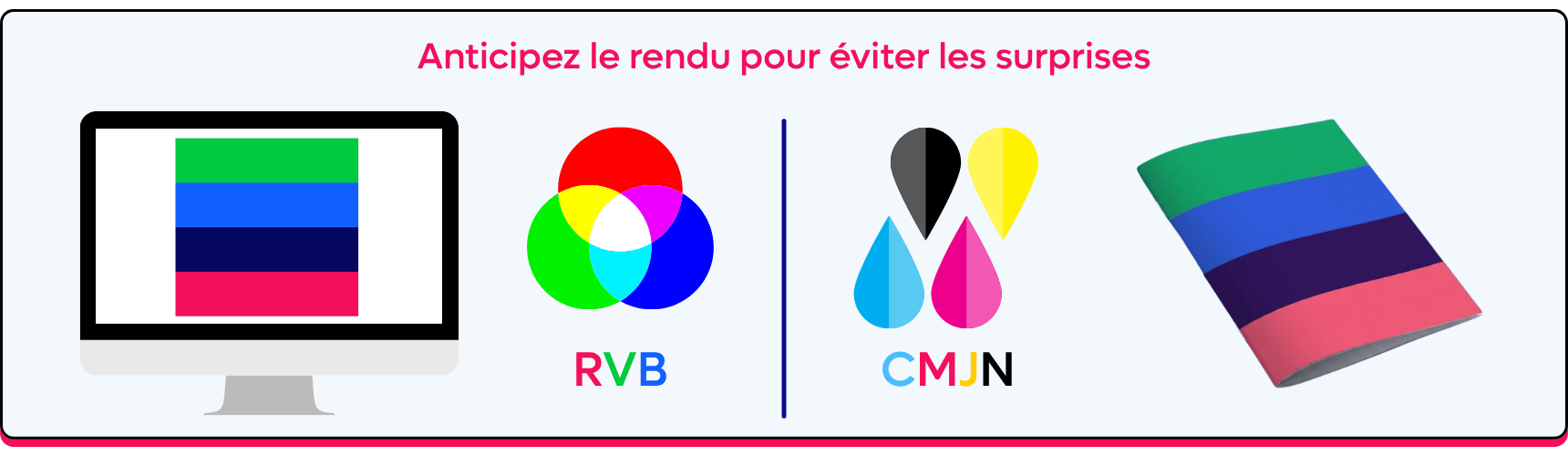
Un écran (ordinateur, tablette, téléphone, télévision...) utilise le mode colorimétrique RVB (Rouge, Vert, Bleu). À vos yeux la couleur est éclatante, mais pour les presses et imprimantes, ce n’est pas la même histoire. Le mode colorimétrique utilisé sur papier est le CMJN (Cyan, Magenta, Jaune, Noir). La conversion d’un fichier RVB au CMJN une fois l’impression lancée peut engendrer une dégradation des couleurs
.Pour ne pas avoir de soucis, configurez toujours vos logiciels ou applications de design en CMJN.
L’utilisation de couleurs “électriques, métalliques anodisées et fluo” n'est pas reproductible dans une majorité des cas. Le choix d’un vernis ou d’un pelliculage est préférable.
3. Netteté de l’image et la vectorisation.
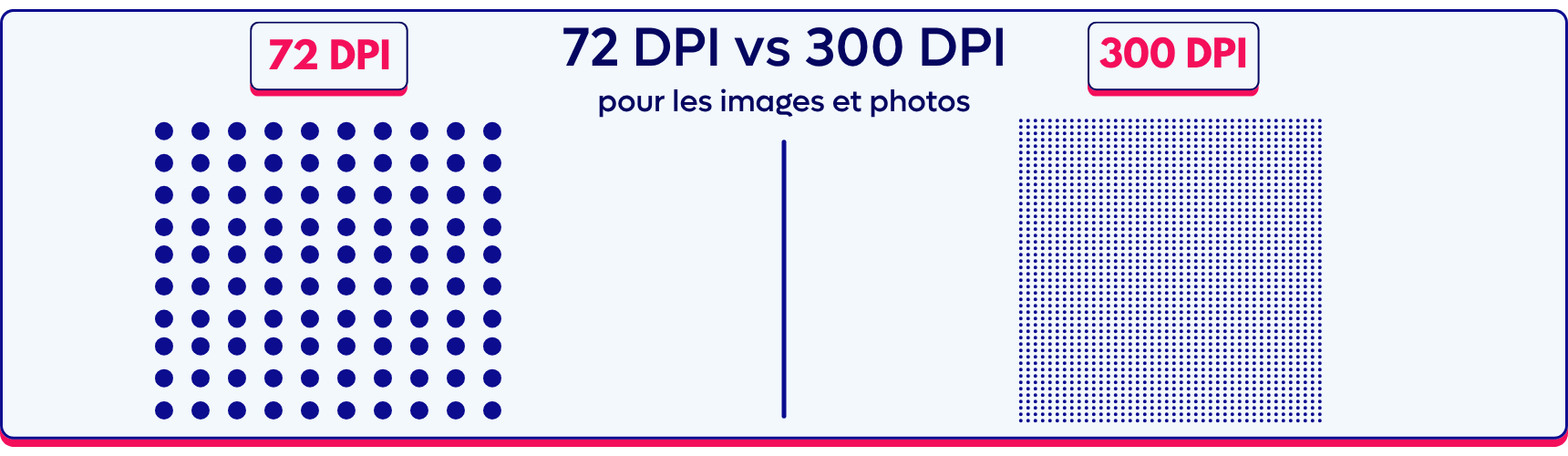
Pour que l’impression de vos éléments graphiques ne soit pas floue ou pixelisée, deux facteurs techniques de votre fichier doivent être vérifiés avant l’envoi pour l’impression. La résolution mesurée en DPI et la vectorisation des éléments. Généralement, une image tirée sur internet est en 72 DPI. En bref, pour une impression classique, une image avec un bon nombre de dpi est suffisant, le vectoriel c'est un plus. Par contre, s'il y a de la découpe, le vectoriel est obligatoire.
La résolution DPI est un terme technique, c’est ce qui désigne les points par pouce. Lorsque la résolution est grande (300 DPI est recommandé), cela signifie qu’elle est très nette avec beaucoup de détails.
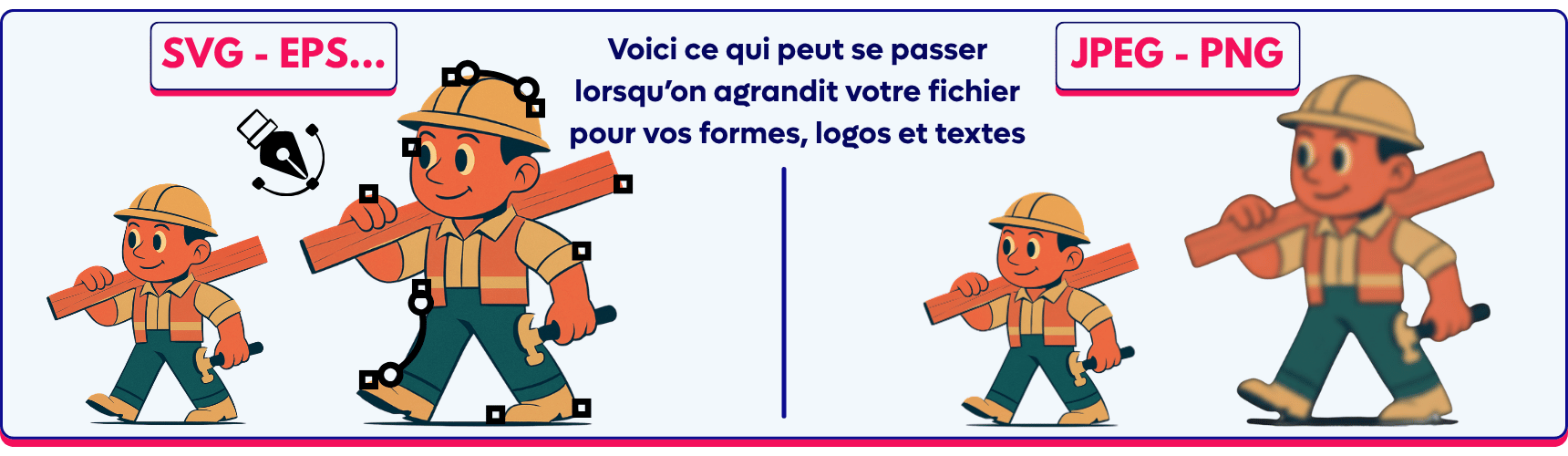
La vectorisation désigne les tracés des éléments graphiques de votre visuel d’impression pour vos textes, logos et formes. Leur format comme le SVG ou EPS, permettent aux éléments d’être rétrécis ou agrandis.
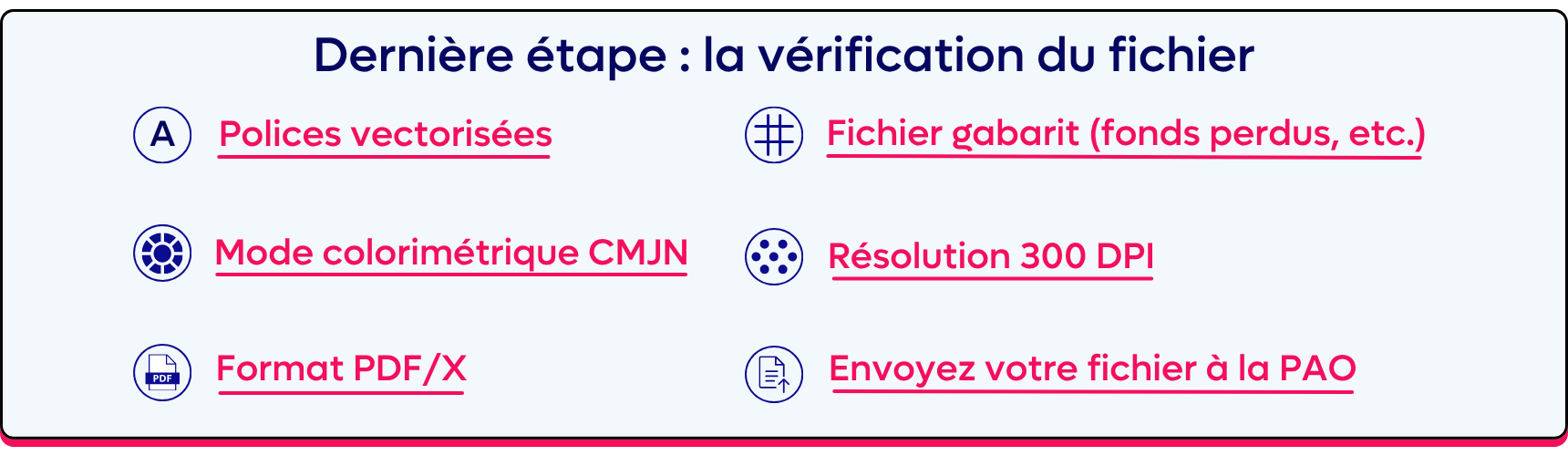
4. La vérification de votre fichier et l’exportation de votre création graphique terminée.
Le format d’exportation garantit l’intégrité de votre fichier tout au long du transfert vers nos logiciels de traitement, jusqu’à l’étape d’impression. Nous acceptons les formats suivants : PDF, AI, EPS, PNG, JPG et JPEG. Toutefois, il est fortement recommandé d’exporter votre fichier d’impression au format PDF.
Une fois votre création visuelle prête à être envoyée, vous pouvez nous la transmettre en toute simplicité.
N’oubliez pas de vectoriser les polices. Lorsqu’elles ne le sont pas, nos machines et logiciels remplacent votre police par une police aléatoire. Fournissez un fichier PDF à notre service PAO pour que nous puissions vectoriser une police si besoin.